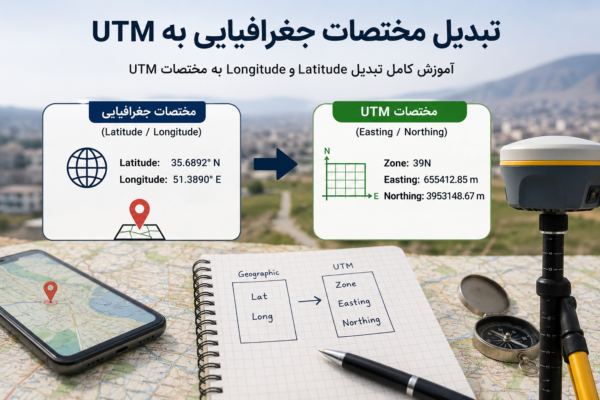
تبدیل مختصات جغرافیایی به UTM | آموزش کامل تبدیل Latitude و Longitude به UTM
تبدیل مختصات جغرافیایی به UTM یکی از پرکاربردترین فرآیندها در نقشهبرداری، تهیه نقشههای ثبتی، پروژههای عمرانی، جانمایی املاک و حتی استفاده روزمره از GPS است. امروزه بسیاری از کاربران مختصات یک نقطه را از Google Maps، Google Earth، گیرندههای GPS یا تلفن همراه دریافت میکنند، اما این مختصات معمولاً به صورت Latitude (عرض جغرافیایی) و Longitude (طول جغرافیایی) نمایش داده میشوند و برای تهیه نقشههای رسمی UTM یا انجام محاسبات مهندسی، باید به سیستم مختصات UTM تبدیل شوند.
بسیاری تصور میکنند این تبدیل تنها با چند کلیک انجام میشود؛ در حالی که انتخاب نادرست سیستم مرجع، زون UTM یا نرمافزار تبدیل میتواند باعث ایجاد اختلاف چندین متری در موقعیت واقعی شود. چنین خطاهایی در تعیین حدود املاک، صدور سند، تهیه نقشههای کارشناسی رسمی، جانمایی ساختمان و پروژههای راهسازی ممکن است مشکلات فنی و حقوقی قابل توجهی ایجاد کند.
به همین دلیل کارشناسان نقشهبرداری پیش از هرگونه تبدیل، ابتدا سیستم مختصات اولیه، Datum و زون مناسب را بررسی میکنند تا مختصات نهایی مطابق استانداردهای فنی و قابل استناد باشد. سازمانهای دولتی، دفاتر ثبت اسناد و کارشناسان رسمی دادگستری نیز در بسیاری از پروندهها تنها نقشههایی را میپذیرند که مختصات آنها بر اساس استانداردهای صحیح UTM تهیه شده باشد.
مختصات جغرافیایی چیست؟
مختصات جغرافیایی روشی جهانی برای تعیین موقعیت هر نقطه روی سطح زمین است. در این سیستم، محل هر نقطه با استفاده از دو مؤلفه اصلی یعنی Latitude و Longitude مشخص میشود. این مختصات بر پایه مدل بیضوی زمین تعریف شده و تقریباً تمام گیرندههای GPS، تلفنهای همراه، Google Maps و Google Earth از سیستم مرجع WGS84 برای نمایش آن استفاده میکنند.
اگر تاکنون موقعیت یک زمین یا ساختمان را از Google Maps دریافت کرده باشید، در واقع مختصات جغرافیایی آن نقطه را مشاهده کردهاید. این مختصات برای نمایش موقعیت روی کره زمین بسیار مناسب هستند، اما برای اندازهگیری فاصله، محاسبه مساحت، جانمایی پروژهها یا تهیه نقشههای ثبتی، کارایی محدودی دارند؛ زیرا واحد اندازهگیری آنها درجه است، نه متر.
چرا باید مختصات جغرافیایی را به UTM تبدیل کنیم؟
سیستم UTM مختصات جغرافیایی را به مختصات صفحهای و متری تبدیل میکند. همین ویژگی باعث شده است تقریباً تمام پروژههای مهندسی، عمرانی، نقشهبرداری، کاداستر، شهرداری و ثبت اسناد از مختصات UTM استفاده کنند. در این سیستم، انجام محاسباتی مانند فاصله بین دو نقطه، مساحت یک زمین، تعیین مرز املاک و جانمایی ساختمانها بسیار دقیقتر و سادهتر خواهد بود.
اگر هنوز با این سیستم آشنایی ندارید، پیشنهاد میکنیم ابتدا مقاله
نقشه UTM چیست
و همچنین مقاله
زون UTM چیست
را مطالعه کنید تا با ساختار این سیستم و نحوه عملکرد آن بیشتر آشنا شوید.
همچنین اطلاعات استاندارد مربوط به سیستمهای مختصات و نقشهبرداری توسط
سازمان نقشهبرداری کشور
منتشر میشود و در پروژههای رسمی، رعایت این استانداردها اهمیت بسیار زیادی دارد.
سیستم UTM چگونه مختصات جغرافیایی را به مختصات متری تبدیل میکند؟
برای درک فرآیند تبدیل مختصات جغرافیایی به UTM ابتدا باید بدانیم که این دو سیستم مختصات، ماهیت کاملاً متفاوتی دارند. مختصات جغرافیایی موقعیت هر نقطه را روی سطح بیضوی زمین با استفاده از زاویه (درجه) مشخص میکنند؛ اما سیستم UTM همان موقعیت را روی یک صفحه با واحد متر نمایش میدهد. به همین دلیل، مختصات UTM برای انجام محاسبات مهندسی، تعیین فاصله، مساحت و جانمایی پروژهها بسیار کاربردیتر است.
در فرآیند تبدیل، نرمافزار یا دستگاه نقشهبرداری با استفاده از روابط ریاضی، مختصات Latitude و Longitude را بر اساس Datum انتخابشده (معمولاً WGS84) به مختصات صفحهای تبدیل میکند. خروجی این تبدیل دو مقدار عددی به نامهای Easting و Northing خواهد بود که موقعیت دقیق نقطه را در زون مربوطه نشان میدهند.
اطلاعات موردنیاز برای تبدیل مختصات جغرافیایی به UTM
برای اینکه عملیات تبدیل بدون خطا انجام شود، چهار پارامتر اصلی باید مشخص باشند:
| پارامتر | توضیح |
|---|---|
| Latitude | عرض جغرافیایی نقطه |
| Longitude | طول جغرافیایی نقطه |
| Datum | سیستم مرجع مختصات (معمولاً WGS84) |
| UTM Zone | زون محل قرارگیری نقطه |
اگر حتی یکی از این پارامترها اشتباه انتخاب شود، مختصات خروجی دیگر بیانگر موقعیت واقعی نقطه نخواهد بود. به همین دلیل کارشناسان نقشهبرداری همیشه قبل از تبدیل، این اطلاعات را کنترل میکنند.
چرا انتخاب زون UTM اهمیت زیادی دارد؟
کره زمین در سیستم UTM به ۶۰ زون مجزا تقسیم شده است که عرض هر زون ۶ درجه طول جغرافیایی است. ایران نیز در چند زون مختلف قرار دارد و هر شهر بسته به موقعیت جغرافیایی خود در یکی از این زونها واقع شده است. بنابراین اگر زون اشتباه انتخاب شود، مختصات Easting و Northing چندین متر و گاهی حتی چند کیلومتر اختلاف خواهند داشت.
برای آشنایی کامل با نحوه تقسیمبندی زونها، پیشنهاد میکنیم مقاله
زون UTM چیست؟
را مطالعه کنید.
مختصات Easting و Northing چه مفهومی دارند؟
پس از انجام تبدیل، مختصات جدید به صورت دو عدد مستقل نمایش داده میشوند:
- Easting که فاصله نقطه از نصفالنهار مرکزی زون را بر حسب متر نشان میدهد.
- Northing که فاصله نقطه از خط استوا را بر حسب متر مشخص میکند.
این دو مقدار مبنای تهیه تمام نقشههای UTM، نقشههای ثبتی، جانمایی املاک، پروژههای راهسازی و نقشههای کاداستر هستند. اگر با این مفاهیم آشنا نیستید، مطالعه مقاله
Easting و Northing چیست؟
کمک میکند ساختار مختصات UTM را بهتر درک کنید.
آیا همه نرمافزارهای تبدیل مختصات دقت یکسانی دارند؟
خیر. اگرچه بسیاری از نرمافزارها و وبسایتها امکان تبدیل مختصات را فراهم میکنند، اما دقت خروجی به تنظیمات پروژه، انتخاب Datum، زون UTM و الگوریتم تبدیل بستگی دارد. نرمافزارهایی مانند ArcGIS، QGIS، Global Mapper و Civil 3D در صورت تنظیم صحیح، نتایج بسیار دقیقی ارائه میکنند و به همین دلیل در پروژههای حرفهای مورد استفاده قرار میگیرند.
روشهای تبدیل مختصات جغرافیایی به UTM
امروزه روشهای مختلفی برای تبدیل مختصات جغرافیایی به UTM وجود دارد، اما همه آنها دقت یکسانی ندارند. انتخاب روش مناسب به هدف پروژه بستگی دارد. اگر تنها قصد مشاهده موقعیت یک نقطه روی نقشه را داشته باشید، ابزارهای آنلاین میتوانند نیاز شما را برطرف کنند؛ اما برای تهیه نقشه UTM، جانمایی املاک، پروندههای ثبتی و پروژههای عمرانی، استفاده از نرمافزارهای تخصصی و کنترل نتایج توسط کارشناس نقشهبرداری ضروری است.
در ادامه رایجترین روشهای تبدیل مختصات را بررسی میکنیم.
۱. تبدیل مختصات با نرمافزارهای GIS
نرمافزارهایی مانند ArcGIS، QGIS، Global Mapper و Civil 3D از دقیقترین ابزارهای تبدیل مختصات محسوب میشوند. در این نرمافزارها کاربر ابتدا سیستم مختصات اولیه (مانند WGS84) و سپس سیستم مقصد (UTM) را انتخاب میکند. پس از آن نرمافزار با استفاده از پارامترهای استاندارد، مختصات جدید را محاسبه کرده و به صورت Easting و Northing نمایش میدهد.
۲. تبدیل مختصات با Google Earth
یکی از متداولترین منابع دریافت مختصات، Google Earth است. این نرمافزار مختصات را بر پایه WGS84 نمایش میدهد و امکان استخراج موقعیت دقیق نقاط را فراهم میکند. البته برای تهیه نقشههای رسمی، بهتر است مختصات استخراج شده در نرمافزارهای تخصصی کنترل و سپس به سیستم UTM تبدیل شوند.
اگر با نحوه برداشت مختصات از Google Earth آشنا نیستید، مقاله
نقشه UTM با گوگل ارث
را مطالعه کنید.
۳. تبدیل مختصات با تلفن همراه
امروزه بسیاری از نرمافزارهای اندروید و iOS امکان نمایش یا تبدیل مختصات را فراهم کردهاند. این برنامهها برای بررسیهای اولیه یا برداشتهای ساده مناسب هستند، اما دقت آنها به کیفیت GPS تلفن همراه وابسته است و برای تهیه نقشههای رسمی توصیه نمیشوند.
اگر قصد دارید با موبایل مختصات برداشت کنید، پیشنهاد میکنیم مقاله
تهیه نقشه UTM با موبایل
را نیز مطالعه کنید.
۴. تبدیل مختصات با گیرندههای حرفهای GNSS
گیرندههای حرفهای GNSS که توسط مهندسان نقشهبرداری استفاده میشوند، معمولاً قابلیت نمایش همزمان مختصات جغرافیایی و مختصات UTM را دارند. این تجهیزات با دریافت اطلاعات از چندین منظومه ماهوارهای، دقت بسیار بالاتری نسبت به GPS تلفن همراه دارند و در پروژههای کاداستر، جانمایی و تهیه نقشههای ثبتی مورد استفاده قرار میگیرند.
یک مثال واقعی از تبدیل مختصات
فرض کنید مالک یک قطعه زمین در شهر اصفهان هستید و موقعیت آن را از Google Maps دریافت کردهاید. مختصات ثبت شده به صورت Latitude و Longitude است، اما برای تهیه نقشه UTM و ارائه آن به اداره ثبت اسناد یا کارشناس رسمی دادگستری، این مختصات باید به سیستم UTM تبدیل شوند. پس از تعیین زون صحیح و انجام تبدیل، خروجی به صورت مختصات متری Easting و Northing خواهد بود که مبنای تهیه نقشه رسمی قرار میگیرد.
آیا ابزارهای آنلاین برای پروژههای ثبتی مناسب هستند؟
اگرچه وبسایتهای مختلفی امکان تبدیل مختصات را به صورت رایگان فراهم کردهاند، اما برای پروندههای حقوقی، تعیین حدود املاک، تهیه نقشه UTM و پروژههای عمرانی، استفاده از این ابزارها به تنهایی توصیه نمیشود. در چنین پروژههایی معمولاً تبدیل مختصات باید توسط کارشناس نقشهبرداری انجام شده و نتایج آن کنترل شود تا از بروز هرگونه خطا جلوگیری گردد.
رایجترین خطاها هنگام تبدیل مختصات جغرافیایی به UTM
اگرچه امروزه نرمافزارهای مختلفی عملیات تبدیل مختصات جغرافیایی به UTM را انجام میدهند، اما همچنان بخش زیادی از اختلافات مشاهدهشده در پروژههای نقشهبرداری به دلیل خطاهای انسانی است. بسیاری از این اشتباهات در ظاهر ساده هستند، اما در عمل میتوانند باعث جابهجایی چندین متری موقعیت ملک یا حتی ثبت اشتباه حدود اراضی شوند.
به همین دلیل کارشناسان نقشهبرداری پیش از نهایی کردن مختصات، تمام پارامترهای پروژه را بررسی کرده و نتیجه تبدیل را با اطلاعات میدانی تطبیق میدهند.
انتخاب زون اشتباه
یکی از رایجترین اشتباهات، انتخاب زون نادرست UTM است. هر زون تنها محدوده مشخصی از سطح زمین را پوشش میدهد و اگر نقطهای در زون دیگری تبدیل شود، مختصات خروجی موقعیت واقعی را نشان نخواهد داد. این خطا در پروژههای ثبتی و جانمایی املاک بسیار مشاهده میشود.
استفاده از Datum نادرست
اکثر گیرندههای GPS، Google Maps و Google Earth از سیستم مرجع WGS84 استفاده میکنند. اگر هنگام تبدیل، Datum دیگری انتخاب شود، مختصات خروجی دچار جابهجایی خواهد شد. در برخی پروژهها همین اختلاف چند متری باعث بروز مشکلات حقوقی و ثبتی میشود.
جابهجا وارد کردن Latitude و Longitude
در بسیاری از نرمافزارها ابتدا باید عرض جغرافیایی (Latitude) و سپس طول جغرافیایی (Longitude) وارد شود. اگر این دو مقدار به اشتباه جابهجا ثبت شوند، نقطه در مکانی کاملاً متفاوت نمایش داده خواهد شد و عملیات تبدیل عملاً بینتیجه خواهد بود.
اعتماد کامل به ابزارهای آنلاین
برخی وبسایتهای تبدیل مختصات بدون نمایش تنظیمات Datum یا Projection، خروجی تولید میکنند. هرچند این ابزارها برای بررسیهای اولیه مناسب هستند، اما در تهیه نقشه UTM، پروندههای دادگاهی و پروژههای عمرانی نباید تنها به آنها اکتفا کرد.
چه زمانی باید تبدیل مختصات توسط کارشناس انجام شود؟
در بسیاری از پروژهها، تبدیل مختصات تنها بخشی از فرآیند تهیه نقشه است و لازم است توسط کارشناس رسمی کنترل شود. از جمله:
- تهیه نقشه UTM برای سند تکبرگ
- جانمایی دقیق ملک
- پروندههای قضایی و کارشناسی رسمی
- تفکیک و افراز اراضی
- جانمایی ساختمان و پروژههای عمرانی
- تعیین حدود اراضی کشاورزی
در این موارد معمولاً نقشه باید توسط کارشناس رسمی تهیه یا تأیید شود. برای آشنایی با ضوابط کارشناسان رسمی میتوانید به
کانون کارشناسان رسمی دادگستری
مراجعه کنید.
چگونه از صحت مختصات UTM اطمینان حاصل کنیم؟
پس از انجام تبدیل، بهتر است مختصات نهایی با موقعیت واقعی زمین، تصاویر ماهوارهای یا برداشت میدانی کنترل شود. کارشناسان نقشهبرداری معمولاً علاوه بر کنترل نرمافزاری، مختصات را با تجهیزات GNSS نیز بررسی میکنند تا کوچکترین خطا در خروجی باقی نماند.
اگر هدف شما تهیه نقشه رسمی باشد، استفاده از خدمات تخصصی نقشهبرداری بهترین راهکار است؛ زیرا در این حالت علاوه بر تبدیل صحیح مختصات، کلیه استانداردهای فنی و الزامات سازمان ثبت اسناد نیز رعایت خواهد شد.
هزینه تبدیل مختصات و تهیه نقشه UTM
هزینه انجام این خدمات به عواملی مانند موقعیت ملک، نوع پروژه، برداشت میدانی و نیاز به تهیه نقشه رسمی بستگی دارد. اگر قصد تهیه نقشه UTM برای امور ثبتی یا قضایی دارید، پیشنهاد میکنیم مقاله
هزینه تهیه نقشه UTM
را مطالعه کنید تا با عوامل مؤثر بر قیمت این خدمات آشنا شوید.
سوالات متداول درباره تبدیل مختصات جغرافیایی به UTM
آیا میتوان مختصات Google Maps را مستقیماً برای تهیه نقشه UTM استفاده کرد؟
خیر. مختصات نمایش دادهشده در Google Maps بر اساس سیستم مختصات جغرافیایی WGS84 هستند و قبل از استفاده در نقشههای ثبتی، پروژههای عمرانی یا جانمایی املاک باید به سیستم UTM تبدیل شوند. همچنین لازم است زون UTM و Datum بهدرستی انتخاب شوند تا مختصات نهایی دقت لازم را داشته باشد.
آیا تبدیل مختصات جغرافیایی به UTM دقت GPS را افزایش میدهد؟
خیر. تبدیل مختصات تنها نحوه نمایش موقعیت را تغییر میدهد و تأثیری بر دقت گیرنده GPS ندارد. دقت نهایی به کیفیت تجهیزات، شرایط برداشت، تعداد ماهوارههای در دسترس و روش اندازهگیری وابسته است.
آیا برای تبدیل مختصات باید زون UTM را بدانیم؟
بله. انتخاب صحیح زون UTM یکی از مهمترین مراحل تبدیل است. در صورت انتخاب زون اشتباه، مختصات Easting و Northing با موقعیت واقعی اختلاف خواهند داشت و نتیجه برای پروژههای مهندسی و ثبتی قابل استفاده نخواهد بود.
بهترین نرمافزار برای تبدیل مختصات جغرافیایی به UTM چیست؟
نرمافزارهایی مانند ArcGIS، QGIS، Global Mapper و Civil 3D از دقیقترین ابزارهای تبدیل مختصات هستند. این نرمافزارها امکان انتخاب سیستم مختصات، Datum و زون مناسب را فراهم کرده و در پروژههای حرفهای بیشترین کاربرد را دارند.
آیا تبدیل مختصات برای پروندههای دادگاهی باید توسط کارشناس انجام شود؟
در بسیاری از پروندههای حقوقی، تعیین حدود املاک، اختلافات ملکی و امور ثبتی، نقشه UTM باید توسط کارشناس رسمی دادگستری تهیه یا تأیید شود تا قابلیت استناد قانونی داشته باشد.
جمعبندی
تبدیل مختصات جغرافیایی به UTM یکی از مهمترین مراحل در تهیه نقشههای دقیق، تعیین حدود املاک، جانمایی پروژههای عمرانی و انجام محاسبات مهندسی است. هرچند امروزه ابزارهای مختلفی این تبدیل را انجام میدهند، اما انتخاب صحیح Datum، تعیین زون مناسب و کنترل نهایی مختصات اهمیت بسیار زیادی در دقت خروجی دارد.
اگر با مفاهیم این سیستم آشنا نیستید، پیشنهاد میکنیم مقالات
نقشه UTM چیست،
زون UTM چیست،
Easting و Northing چیست و
نقشه UTM با گوگل ارث
را نیز مطالعه کنید تا دید کاملتری نسبت به این سیستم به دست آورید.
همچنین اگر قصد دارید کیفیت خدمات انجامشده را مشاهده کنید، پیشنهاد میکنیم از بخش نمونه کارهای IranUTM بازدید کنید. در این بخش نمونه نقشههای UTM تهیهشده برای املاک، پروژههای عمرانی، جانمایی ساختمان و پروندههای کارشناسی رسمی قرار گرفته است.
در صورتی که برای تبدیل مختصات، تهیه نقشه UTM، جانمایی دقیق ملک، تعیین حدود اراضی یا انجام امور ثبتی به خدمات تخصصی نیاز دارید، کارشناسان IranUTM آماده ارائه خدمات در سراسر کشور هستند. تمامی نقشهها با رعایت استانداردهای سازمان نقشهبرداری کشور تهیه شده و در صورت نیاز، قابلیت استفاده در پروندههای ثبتی و کارشناسی رسمی را خواهند داشت.
برای آشنایی بیشتر با استانداردهای نقشهبرداری میتوانید به
سازمان نقشهبرداری کشور
و برای اطلاع از ضوابط کارشناسان رسمی نیز به
کانون کارشناسان رسمی دادگستری
مراجعه کنید.